Zeiterfassung in Microsoft Teams: Das es keine teure Planungssoftware sein muss, um die Schicht- und Einsatzplanung abzubilden, habe ich bereits in dem Beitrag zur Schicht-App in Teams gezeigt.
In diesem Beitrag zeige ich Euch nun, wie Ihr auch Zeiterfassungssysteme demnächst gegen Teams austauschen könnt. Ihr erfahrt, wie Ihr zuünftig Arbeitszeiten in Microsoft Teams eintragen könnt!
Stechuhrberichte mit Standortdaten und Arbeitszeiten sind hochsensible Mitarbeiterdaten in Ihrem Tenant.
Zeiterfassung über Teams – ist der Rest Ihrer Microsoft-365-Konfiguration ebenso rechtssicher abgesichert?
Wir prüfen Ihre Microsoft-365-Konfiguration standardisiert gegen bewährte Frameworks.

Aaron SillerMicrosoft MVP · Cloud Security


Benötige ich die Schichten-App?
Damit eine Arbeitszeit-Erfassung in Microsoft Teams abgebildet werden kann, ist es erforderlich ein valides Datenmanagement zu haben.
Aktuell wird uns dies durch die Eintragung der Schichten und Pläne in der Schicht-App ermöglicht. Somit ist die Zeiterfassung nur in Kombination mit der Schichten-App möglich. Das dies aber nicht zwingend zum Nachteil sein muss, habe ich bereits in meinem Blog-Beitrag zur Schichten App verdeutlicht.
Zudem lässt es sich so auch recht simpel die behördlichen Vorgaben einzuhalten.
Zeiterfassung in Microsoft Teams: Wie kann ich meine Zeiten eintragen?
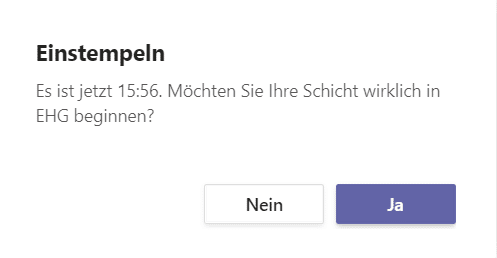
Damit die Zeiten eingetragen werden können, ist es erforderlich in der Schichten-App auf "Einstempeln" zu klicken:

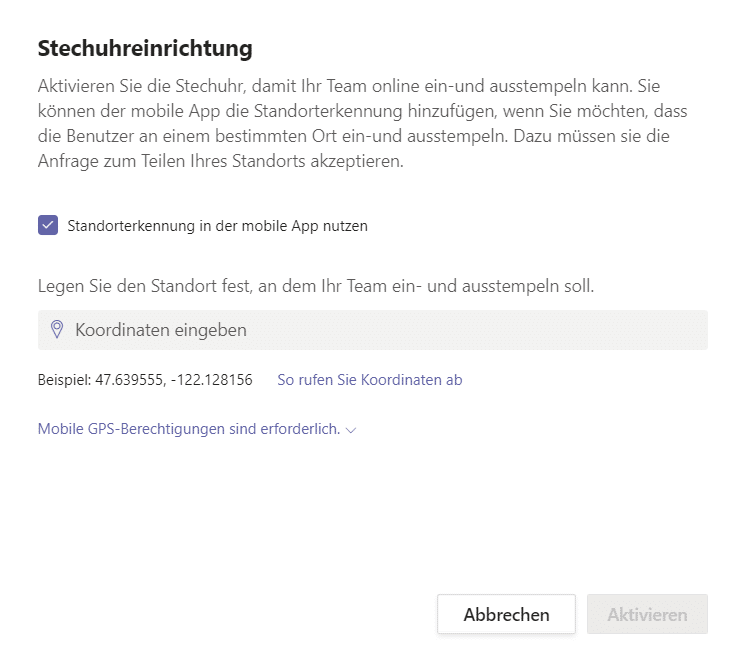
Sobald wir auf Einstempeln geklickt haben, beginnt auch die automatische Zeiterfassung - der Fortschritt wird für uns in der Oberfläche von Teams angezeigt und hochgerechnet. Wir haben vor dem Beginn der Zeiterfassung noch die Möglichkeit festzlegen, dass die Erfassung nur aus bestimmten geographischen Regionen möglich sein soll:
Bestätigung der Zeiterfassung

Einstellungen zur Stechuhr
Bestätigung zum Einstempeln geben
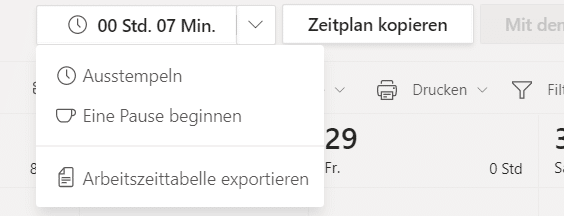
Funktionen der Zeiterfassung
Bei der Zeiterfassung haben wir die Möglichkeit auch weitere Optionen zu verwenden:
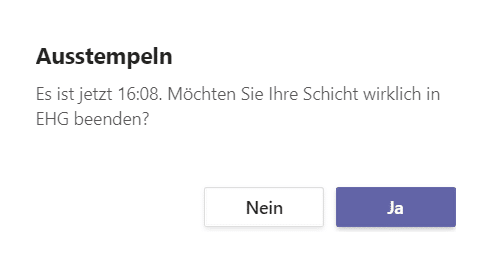
Beim Ausstempeln erhalten die Nutzer eine Benachrichtigung mit Zeitangabe:
Zeiterfassung in Microsoft Teams: Arbeitszeiten in Excel bearbeiten
Sind Arbeitszeiten eingetragen, können die über einen Excel-Export entsprechend noch bearbeitet und analysiert werden.
Der Export enthält folgende Informationen:

Fazit und Blog
Ich hoffe Dir damit gezeigt zu haben, wie Du die Zeiterfassung in Microsoft Teams nutzen kannst.
Schau dir doch auch die anderen Tutorials und Tipps an, die wir bereits auf unserem Blog geteilt haben. Wir sind stets bemüht, die aktuellsten Themen und Fragestellungen zu beantworten, um dich bei der Arbeit mit Microsoft Teams und anderen Microsoft 365 Produkten zu unterstützen!