Eine AI Baseline ist ein Mindeststand an Sicherheitseinstellungen, den ein Microsoft 365-Tenant erfüllt, bevor Microsoft 365 Copilot, Copilot Chat und KI-Agents dort Daten verarbeiten. Das ist ein Praxisbegriff. Microsoft definiert „AI Baseline“ auf Microsoft Learn nicht: Eine Suche in der englischen und der deutschen Dokumentation am 8. November 2026 ergab keine Seite und keine Einstellung dieses Namens. Dokumentiert sind einzelne Bausteine, die zusammen das ergeben, was ich hier als AI Baseline beschreibe.
Als Microsoft MVP härte ich Microsoft 365-Tenants, über 500 sind es bisher. Aussagen aus Microsoft Learn sind verlinkt (Abruf 8. November 2026), meine Einordnung kennzeichne ich als solche.
Zur Bezeichnung: Neuere Learn-Seiten schreiben kurz „Microsoft Copilot“. Ich meine die Copilot-Funktionen in Microsoft 365 und verwende den Namen Microsoft 365 Copilot.
Was ist eine AI Baseline? Offizieller Begriff oder Praxisbegriff?
Learn kennt mehrere Dinge, die „Baseline“ im Namen tragen oder so verstanden werden können. Keines davon heißt AI Baseline. Je nachdem, wen Du fragst, steht der Begriff für etwas anderes:
| Bedeutung | Offizielle Grundlage bei Microsoft | Einordnung |
|---|---|---|
| Sicherheitsgrundlage des Tenants vor Microsoft 365 Copilot: Oversharing, Labels, DLP, Audit | Learn: Blueprint „Secure and govern Microsoft Copilot“ und „Zero Trust für Copilot“ | meine Lesart des Begriffs, Bausteine belegt |
| Basiseinstellungen für Microsoft 365 | Basissicherheitsmodus (Baseline Security Mode) im Microsoft 365 Admincenter | offiziell, aber ohne KI-Bezug auf der Seite |
| Baselines für Geräte und KI-Agents (Intune) | Intune Security Baselines, Listeneinträge „Local AI Agent Baseline“ (OpenClaw, Vorschau) und „Windows 365 for Agents security baseline“ | offiziell gelistet, Einstellungen auf der Übersichtsseite nicht beschrieben |
| Sicherheitskontrollen für KI-Anwendungen, die Du auf Azure selbst baust | Microsoft Cloud Security Benchmark, Domäne „Artificial Intelligence Security“, sowie Azure Security Baselines für einzelne KI-Dienste (zum Beispiel Azure OpenAI) | offizielle Empfehlung, laut Seite keine Zertifizierungsnorm |
Bei der Suche nach dem Begriff erscheinen außerdem Angebote Dritter mit gleichem oder ähnlichem Namen, etwa ein Startup und ein Open-Source-Projekt für KI-Governance. Das ist eine Beobachtung aus den SERP-Daten vom 8. November 2026. Mit Microsoft 365 haben sie nichts zu tun, ich gehe darauf nicht weiter ein.
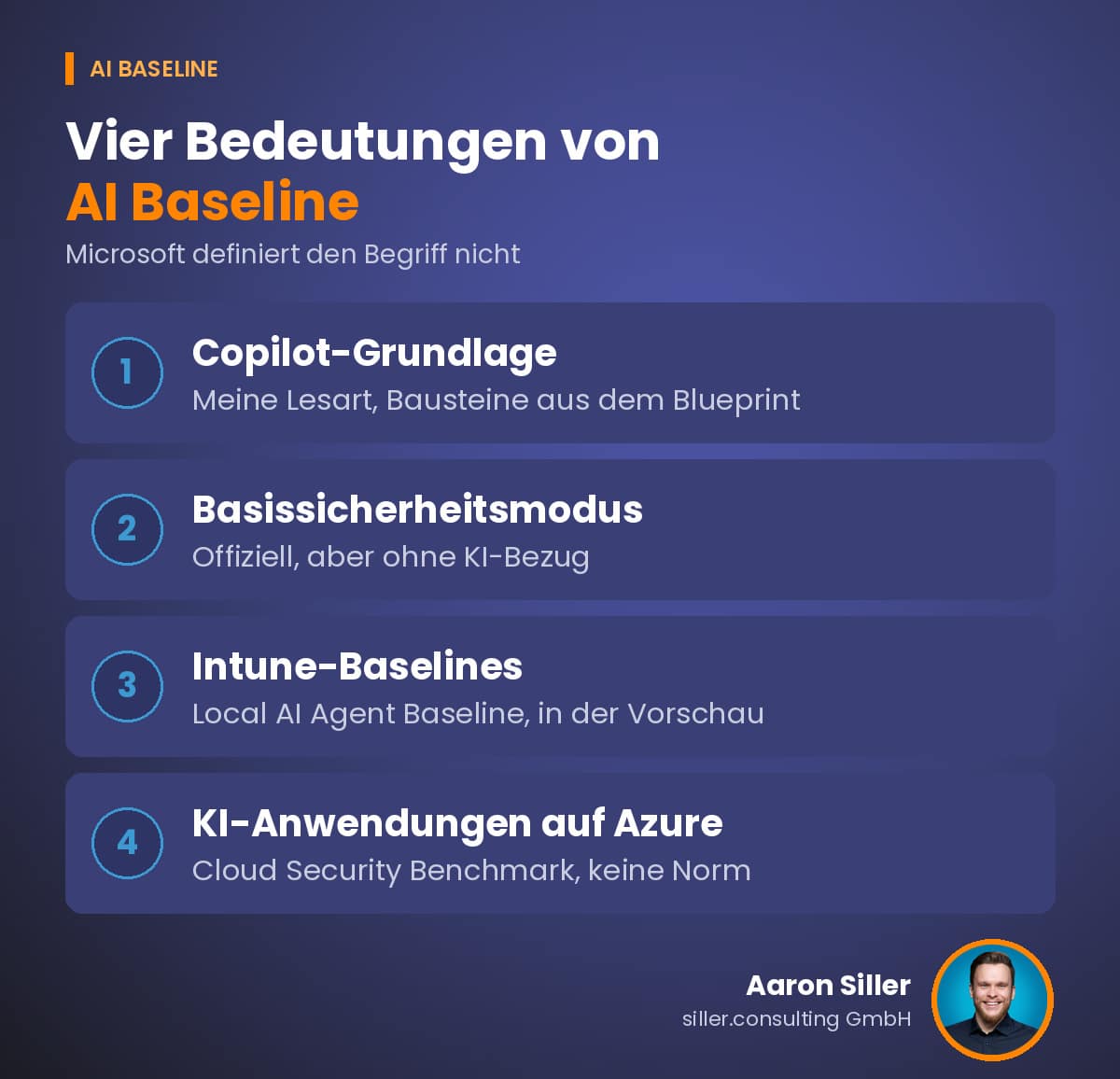
Meine Arbeitsdefinition: Für Microsoft 365 und Copilot ist sie die Summe der Einstellungen, ohne die Du Microsoft 365 Copilot und Copilot Chat nicht freigeben solltest. Sie ist kein Produkt, keine Lizenz und kein Schalter im Admincenter. Sie beantwortet vier Fragen: Wer darf sich anmelden, welche Daten sind für Copilot erreichbar, was darf Copilot mit diesen Daten tun, und was lässt sich nachweisen.
Was Microsoft offiziell dazu sagt
Jede dieser Seiten beschreibt einen Teil, keine das Ganze.
Basissicherheitsmodus im Microsoft 365 Admincenter
Der Basissicherheitsmodus bündelt Sicherheitseinstellungen für Microsoft 365-Apps, SharePoint und OneDrive, Teams, Exchange Online und die Microsoft Entra-Identitätsplattform. Du findest ihn im Microsoft 365 Admincenter unter Einstellungen, Org Settings, Registerkarte „Security and Privacy“. Zu den Einstellungen gehören phishing-resistente Authentifizierung für Adminportale, das Blockieren von Legacy-Authentifizierung und das Einschränken der Benutzereinwilligung für Apps.
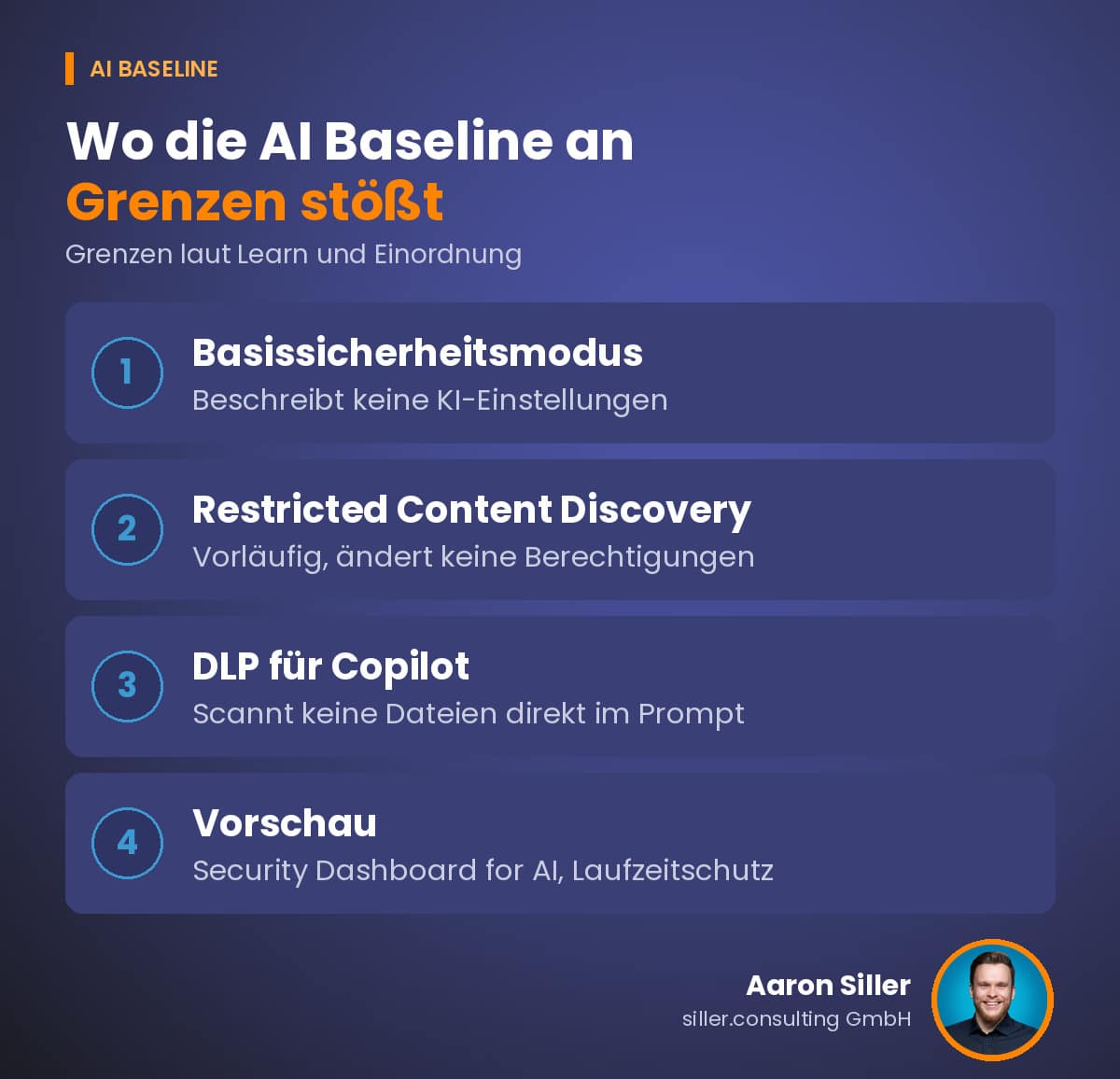
Learn empfiehlt, für jede Einstellung zuerst den Auswirkungsbericht auszuführen und die Einstellung nur einzuschalten, wenn er keine Auswirkungen zeigt. Der Basissicherheitsmodus lässt sich laut Seite in allen Microsoft 365-Abonnements konfigurieren. Die Seite erwähnt weder Copilot noch KI. Er gehört zur Grundlage, ist aber keine AI Baseline im engeren Sinn.
Blueprint „Secure and govern Microsoft Copilot“
Der zentrale Baustein ist das Foundational Deployment Guidance für Copilot. Es ist als Blueprint für die Governance von Copilot aufgebaut (Titelzeile auf Learn: „Secure & Governed Data Foundation for Microsoft Copilot“) und nennt drei Säulen: Oversharing beheben, Leitplanken einrichten und Vorschriften einhalten.
Die Seite verweist auf Microsoft Purview und SharePoint Advanced Management, das laut Seite in der Copilot-Lizenz enthalten ist. Der Blueprint steht als PDF und PowerPoint bereit.
Meine Einordnung: Wenn Du nach einer offiziellen Entsprechung zu „AI Baseline“ suchst, kommt dieser Blueprint der Sache am nächsten. Er nennt sich so nicht, und er sagt nichts zu Geräten oder zu lokalen Agents.
Zero Trust für Copilot
Die Seite Zero Trust für Microsoft Copilot beschreibt sieben Schutzebenen: Datenschutz, Identität und Zugriff, App-Schutz, Geräteverwaltung, Bedrohungsschutz, sichere Zusammenarbeit mit Teams und Benutzerberechtigungen. Learn rät dort ausdrücklich: Wer einen dieser Schutzmechanismen nicht nutzt, soll ihn pilotieren und ausrollen, bevor er Copilot-Lizenzen zuweist.
Das ist der Gedanke hinter einer AI Baseline, nur ohne den Namen. Das Wort „Baseline“ taucht dort nur in zwei Zusammenhängen auf: bei den Security Baselines für Geräte und bei den drei Schutzstufen für Teams (Baseline, Sensitive, Highly Sensitive).
Dashboards für Microsoft 365 Copilot und KI-Risiko
Laut Security for Microsoft Copilot gibt es zwei Dashboards. Das Copilot-Sicherheitsdashboard im Microsoft 365 Admincenter (Copilot, Übersicht, Sicherheit) zeigt Datenschutz, Oversharing und Compliance-Einblicke. Zum Anzeigen brauchst Du die Rolle Global Reader, für Änderungen die Rolle AI Administrator. Das Microsoft Security Dashboard for AI ist ein übergreifender Blick auf Copilot, Copilot Studio-Agents, Foundry-Anwendungen und Drittanbieter-KI. Laut Seite ist es in der öffentlichen Vorschau.
Warum eine AI Baseline für Microsoft 365 Copilot wichtig ist
Risiko
Microsoft 365 Copilot zeigt nur Daten, auf die der jeweilige Benutzer Zugriff hat. Damit wird jede zu großzügige Freigabe aus den letzten Jahren für Copilot erreichbar. Learn schreibt dazu, dass überfreigegebene oder schlecht gesteuerte Inhalte die Ergebnisse von Copilot beeinflussen und das Risiko erhöhen können. Die Purview-Dokumentation sagt es deutlicher: Generative KI verstärkt das Problem der Überfreigabe, weil sie veraltete, zu weit berechtigte oder ungesteuerte Inhalte schnell sichtbar machen kann.
Ein Konto mit schwacher Anmeldung ist deshalb nicht nur ein Zugang zu Postfach und Dateien, sondern ein Zugang zu allem, was Copilot für dieses Konto zusammenfassen kann.
Haftung und Nachweis
Haftungsrelevant wird das, sobald personenbezogene Daten im Tenant liegen. Art. 32 Abs. 1 DSGVO verlangt geeignete technische und organisatorische Maßnahmen für ein dem Risiko angemessenes Schutzniveau. Dafür nennt Art. 32 Abs. 1 unter anderem in Buchstabe d ein Verfahren zur regelmäßigen Überprüfung, Bewertung und Evaluierung ihrer Wirksamkeit. Nach Art. 24 Abs. 1 muss der Verantwortliche außerdem nachweisen können, dass die Verarbeitung der Verordnung entspricht (DSGVO im Volltext, EUR-Lex).
Meine Einordnung: Keine dieser Normen schreibt eine bestimmte Konfiguration oder gar eine „AI Baseline“ vor. Eine dokumentierte Baseline ist aber eine plausible Form, Auswahl und Wirksamkeit der Maßnahmen zu belegen. Das ist eine fachliche Einschätzung, keine Rechtsberatung, und was im Einzelfall folgt, hängt vom Betrieb ab.
Behebung
Behoben wird das mit den sechs Schritten unten. Sie decken sich mit den Säulen des Blueprints und den Schutzebenen der Zero-Trust-Seite.
Die AI Baseline in sechs Schritten
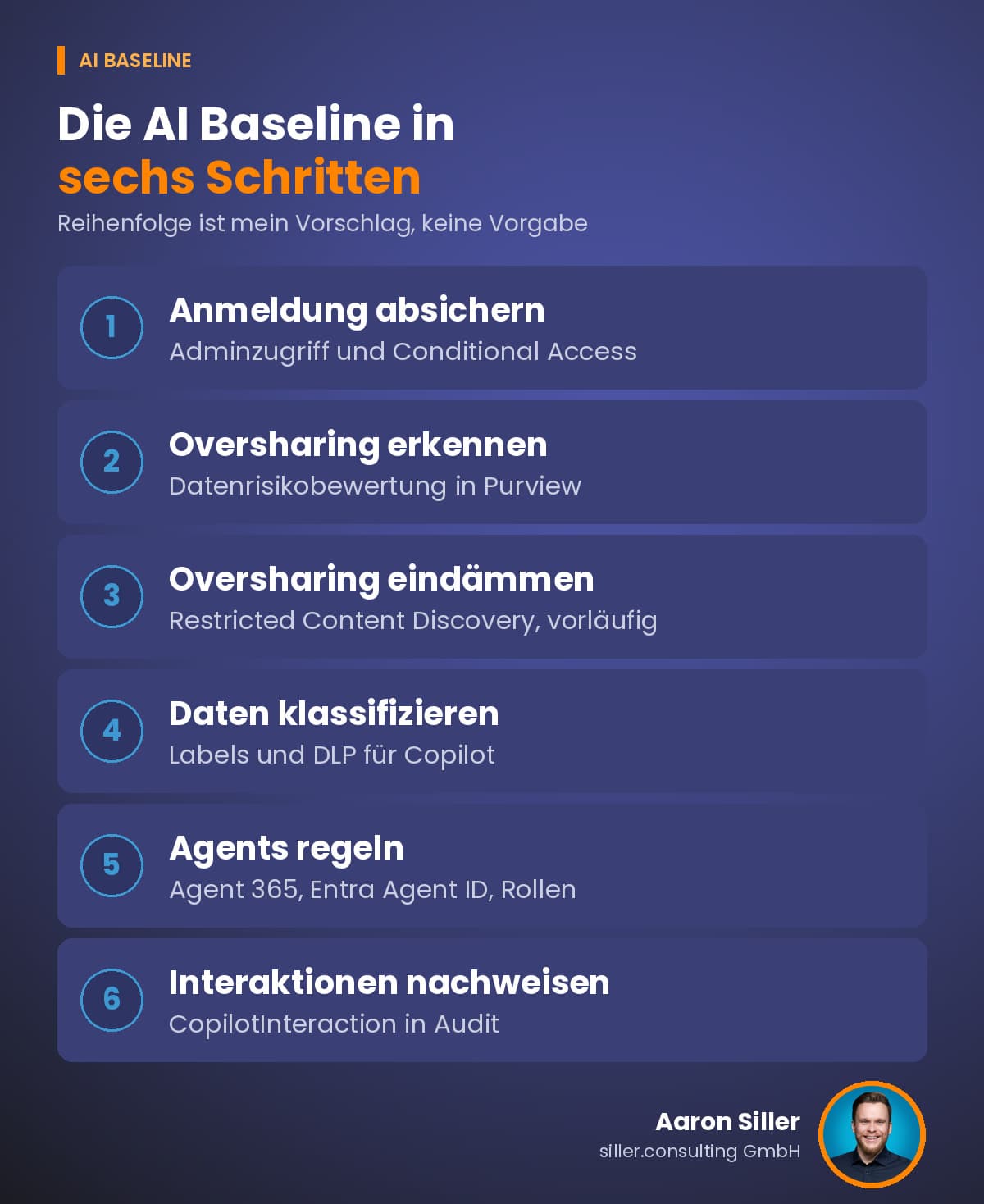
Die Reihenfolge ist mein Vorschlag. Learn schreibt für diese Schritte keine feste Reihenfolge vor, nur dass die Schutzmechanismen vor der Lizenzzuweisung stehen sollen. Die einzelnen Bausteine sind jeweils belegt.
Schritt 1: Anmeldung und Adminzugriff absichern
Learn nennt auf der Zero-Trust-Seite für Microsoft 365 E3 drei Conditional-Access-Policies als Grundlage: MFA für Administratoren, MFA für alle Benutzer und das Blockieren von Legacy-Authentifizierung. Mit Microsoft 365 E5 kommen risikobasierte Richtlinien, Privileged Identity Management und Access Reviews dazu. Der Basissicherheitsmodus deckt Teile davon als Einstellungen ab, zum Beispiel phishing-resistente Authentifizierung für Administratoren.
Wie Du Copilot selbst per Conditional Access einbeziehst, steht im Beitrag Copilot mit Conditional Access schützen. Ergebnis dieses Schritts: Du kannst belegen, welche Anmeldungen blockiert sind und welche Konten Administratorrollen haben.
Schritt 2: Oversharing mit Microsoft Purview sichtbar machen
Die Datenrisikobewertung in Microsoft Purview Data Security Posture Management läuft laut Learn standardmäßig wöchentlich für die 100 meistgenutzten SharePoint-Sites. Beim ersten Mal erscheinen die Ergebnisse mit vier Tagen Verzögerung. Du findest sie im Purview-Portal unter DSPM, Discover, Data risk assessments. Mehr zu DSPM steht im Beitrag DSPM in Microsoft Purview.
Für die Überwachung von Copilot-Interaktionen setzt Learn voraus, dass Purview Audit eingeschaltet ist (das ist die Standardeinstellung) und dass Benutzer eine Copilot-Lizenz haben (Voraussetzungen DSPM for AI, klassische Version).
Zusätzlich liefert SharePoint Advanced Management Berichte zur Datenzugriffs-Governance: Berechtigungsstatus von Sites (Permission state reports), der Bericht „Site permissions for a given user“, Freigabelinks der letzten 28 Tage und Einblicke zu „Everyone except external users“. Ergebnis dieses Schritts: eine Liste der Sites mit hohem Freigaberisiko.
Schritt 3: Oversharing eindämmen
Für Sites, die nicht sofort bereinigt werden können, nennt Learn Restricted Content Discovery. Die Funktion nimmt Inhalte einer Site aus der organisationsweiten Suche und aus Copilot-Antworten heraus. Berechtigungen ändert sie nicht, wer Zugriff hat, kommt weiter direkt an die Inhalte. Die Seite beschreibt sie als vorübergehende Kontrolle, bis Berechtigungen geprüft und angepasst sind.
Voraussetzung sind laut Seite eine Copilot-Lizenz und SharePoint Advanced Management. Setze die Funktion gezielt ein: Zu viele eingeschränkte Sites verringern laut Learn die Vollständigkeit der Ergebnisse. Bei Sites mit mehr als 500.000 Elementen kann eine Änderung länger als eine Woche brauchen. Die eigentliche Lösung bleibt, Berechtigungen zu korrigieren, zum Beispiel über Zugriffsprüfungen durch die Site-Besitzer.
Schritt 4: Daten klassifizieren und Data Loss Prevention für Microsoft 365 Copilot und Copilot Chat nutzen
Vertraulichkeitsbezeichnungen (Sensitivity Labels) schützen Inhalte auch gegenüber KI. Wenn eine Bezeichnung verschlüsselt, brauchen Benutzer laut Learn neben VIEW auch das Nutzungsrecht EXTRACT, damit Copilot die Daten zurückgeben kann. Sind Bezeichnungen für SharePoint und OneDrive nicht aktiviert, sind die verschlüsselten Dateien, die Copilot erreicht, auf Daten in Office-Apps unter Windows beschränkt. Mehr zum Aufbau steht im Beitrag Sensitivity Labels in Microsoft Purview.
Zusätzlich gibt es in Purview DLP den Richtlinienort „Microsoft 365 Copilot und Copilot Chat“ (Learn). Mit diesen DLP Policies kannst Du verhindern, dass Microsoft 365 Copilot und Copilot Chat Dateien und E-Mails mit bestimmten Bezeichnungen verarbeiten, Antworten auf Prompts mit sensiblen Informationstypen verhindern und die Websuche für solche Prompts blockieren.
Die Bedingung „Email is received from“ mit dem Wert „External users“ schließt externe E-Mails aus. Das Blockieren sensibler Informationstypen in Prompts und das Ausschließen externer E-Mails stehen laut Seite in der Vorschau.
Zur Lizenz: Den Schutz von Prompts bekommen laut Purview-Dienstbeschreibung alle Benutzer von Copilot und Copilot Chat. Das Sperren von Dateien und E-Mails mit Vertraulichkeitsbezeichnung führt sie nur für Microsoft 365 E5, Office 365 E5 und die Purview Suite auf, für Business, E3 und Office 365 E3 steht dort "No" (Stand: 6. November 2026; Learn: Purview-Dienstbeschreibung). Grundlagen zu DLP findest Du im Beitrag Data Loss Prevention in Microsoft 365.
Schritt 5: Agents regeln und Governance festlegen
Mit Agents kommen Identitäten hinzu, die keine Menschen sind, und damit die Frage nach Agent-Governance: Wer legt Agents an, wer gibt sie frei, auf welche Daten greifen sie zu. Microsoft Agent 365 soll laut Learn Agents beobachten, steuern und absichern. Es ist seit dem 1. Mai 2026 für das Commercial-Segment pro Benutzer allgemein verfügbar. Laut Seite funktioniert es am besten mit Microsoft E5; mindestens ein Benutzer braucht eine Agent 365-Lizenz.
Microsoft Entra Agent ID ist das Identitätsframework für Agents. Die Erweiterung der Entra-Sicherheitsfunktionen auf Agents erfordert laut Seite Agent 365, das in Microsoft 365 E7 enthalten und als Add-on zu Microsoft E5, A5 und Business Premium erhältlich ist (alternativ zu Defender Suite plus Purview Suite).
Die Rolle AI Administrator verwaltet laut Rollenreferenz alle Aspekte von Microsoft Copilot, Copilot-Agents und den Lebenszyklus von Agent-Identitäten. Learn kennzeichnet sie als privilegierte Rolle. Vergib sie deshalb wie andere privilegierte Rollen sparsam und mit Zeitbegrenzung, über Privileged Identity Management. Das ist meine Empfehlung, Learn formuliert sie für diese Rolle nicht. Wie Du Rollen in Stufen einteilst, beschreibt der Beitrag Tiering-Modell für Administratorrollen.
Für lokale KI-Agents auf Endgeräten beschreibt Learn den Laufzeitschutz in Defender for Endpoint. Er ist in der Vorschau. Ergebnis dieses Schritts: Du weißt, welche Agents es gibt, wer sie verwaltet und welche Rechte sie haben.
Schritt 6: Copilot Interactions nachweisen
Interaktionen mit Copilot protokolliert Microsoft laut Learn automatisch in Audit (Standard): wer, wann und in welchem Dienst, mit Verweisen auf die herangezogenen Dateien. Der Datensatztyp ist CopilotInteraction.
Audit (Standard) bewahrt Einträge 180 Tage auf (Learn). Für längere Aufbewahrung nennt Learn Audit Retention Policies in Audit (Premium). Interaktionen mit Nicht-Microsoft-KI-Anwendungen fallen laut Seite unter nutzungsbasierte Abrechnung und müssen aktiviert werden.
Ergebnis dieses Schritts: Du kannst eine Suche nach CopilotInteraction vorführen und die Aufbewahrungsdauer nennen. Mehr zur Auditsuche steht im Beitrag Microsoft 365 Audit Log.
Wo die AI Baseline an Grenzen stößt
Learn nennt selbst diese Grenzen:
Welche Lizenz die einzelne Funktion braucht, habe ich nicht für alle geprüft. Das hängt von Deinem Plan ab, bei Agent 365 und bei den Audit-Funktionen besonders.
Meine Einordnung: Womit ich anfangen würde
Ich würde mit Schritt 2 beginnen. Die wöchentliche Datenrisikobewertung läuft ohne Zusatzaufwand, und ihr Ergebnis zeigt, welche der anderen Schritte Du zuerst brauchst. Schritt 1 gehört parallel dazu, weil ein übernommenes Konto Copilot als Suchwerkzeug mitbringt.
Dokumentiere jede Einstellung mit Datum und Stand. Eine Baseline ist ein Governance-Dokument: Sie hält fest, wer welche Einstellung verantwortet und wann sie zuletzt geprüft wurde. Bleibt sie im Kopf der IT-Leitung, lässt sie sich weder prüfen noch nachweisen, und die Security-Grundlage für Copilot bleibt eine Behauptung. Ob Du daraus einen Standard machst, den jede neue Copilot-Lizenz erfüllen muss, ist eine Entscheidung für Deinen Betrieb.
Häufige Fragen zur AI Baseline
Gibt es eine offizielle AI Baseline von Microsoft?
Nein. Eine Suche auf Microsoft Learn am 8. November 2026 ergab keine Seite mit diesem Namen. Offiziell dokumentiert sind der Blueprint „Secure and govern Microsoft Copilot“, die Zero-Trust-Seite für Copilot und der Basissicherheitsmodus. Sie decken Teile ab, keine ist als AI Baseline benannt.
Reicht der Basissicherheitsmodus für Copilot?
Nein, nach der Dokumentation nicht. Er härtet Anmeldung, Dateiformate und Protokolle, enthält aber keine Einstellungen zu Oversharing, Bezeichnungen, DLP für Copilot oder Agents. Er ist eine Voraussetzung, kein Ersatz.
Auf welche Daten kann Copilot zugreifen?
Auf die Daten, auf die der jeweilige Benutzer mindestens Leserechte hat. Eine großzügige Altfreigabe macht Inhalte damit für Copilot erreichbar. Prompts, Antworten und über Microsoft Graph abgerufene Daten werden laut Learn nicht zum Training der Basismodelle verwendet. Den Arbeitskontext, den Copilot dafür nutzt, erklärt der Beitrag zu Microsoft Work IQ.
Ist Copilot vertraulich? Sind meine Daten sicher?
Das hängt von zwei Dingen ab. Microsoft sagt zu, dass Copilot nur auf Daten zugreift, die der Benutzer sehen darf, und dass Daten aus Interaktionen nicht für das Training der Basismodelle verwendet werden. Ob Deine eigenen Daten sicher sind, bestimmen Berechtigungen, Bezeichnungen und DLP in Deinem Tenant. Genau das prüft eine AI Baseline.
Was ist Agent-Governance?
Der Begriff steht bei Microsoft für das Beobachten, Steuern und Absichern von KI-Agents. Agent 365 beschreibt laut Learn drei Aufgaben: Agents in einer Registry sichtbar machen, ihren Lebenszyklus und ihre Berechtigungen regeln und sie mit Entra, Purview und Defender absichern.
Fazit: Baseline vor Lizenz
Eine AI Baseline gibt es bei Microsoft nicht als Produkt oder Standard. Es gibt offizielle Bausteine, die zusammen verhindern, dass Copilot alte Freigaben, schwache Anmeldungen und ungeregelte Agents erst sichtbar macht, wenn sie schon Folgen haben. Setze die sechs Schritte in Deiner Reihenfolge um und halte fest, was Du entschieden hast.
Ob Dein Tenant diese Grundlage erfüllt, prüfe ich im Microsoft 365 Hardening Check: Dort siehst Du, welche Einstellungen für Anmeldung, Freigaben, Bezeichnungen und Audit fehlen, bevor Copilot freigegeben wird. Einen Überblick über die Produkte findest Du im Beitrag zu Microsoft 365 Copilot, den größeren Rahmen im Beitrag Zero Trust in Microsoft 365.