Microsoft Teams Geräuschunterdrückung - Befinden wir uns in einer Microsoft Teams Besprechung ist es unangenehm, wenn im Hintergrund der Hund bellt, die Waschmaschine läuft oder es an der Tür klingelt und alle Teilnehmer eines Meetings es mitkriegen.
Erfreulicherweise bietet Microsoft Teams die Möglichkeit Hintergrundgeräusche zu unterdrücken. Was das ist und wie es eingerichtet wird, zeige ich Dir in diesem Beitrag.


Was ist die Microsoft Teams Geräuschunterdrückung?
Die Microsoft Teams Geräuschunterdrückung dient dazu, während eines laufenden Meetings alle möglichen Störgeräusche zu unterdrücken.
Eine eingebaute künstliche Intelligenz (kurz: KI) filtert während einer Besprechung alle nicht von den Nutzern gesprochenen Töne raus, so dass die Teilnehmer es nicht mitkriegen, wenn bei einer Person im Hintergrund das Kind spielt oder jemand mit einem Staubsauger durch den Raum geht.
Wie aktiviere ich die Geräuschunterdrückung?
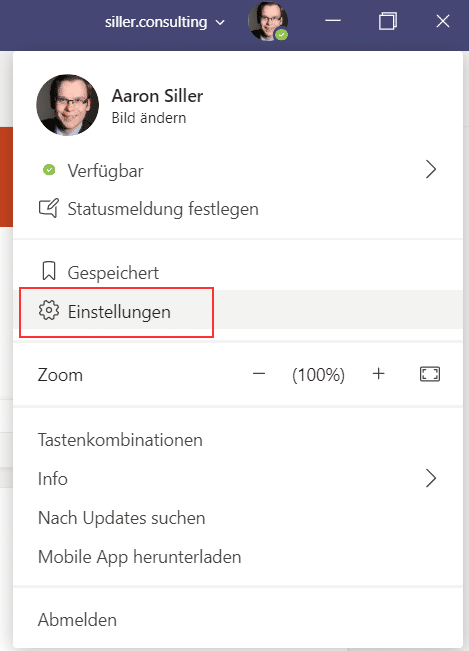
Zuerst müssen wir die Einstellungen in unserem Teams Client öffnen:
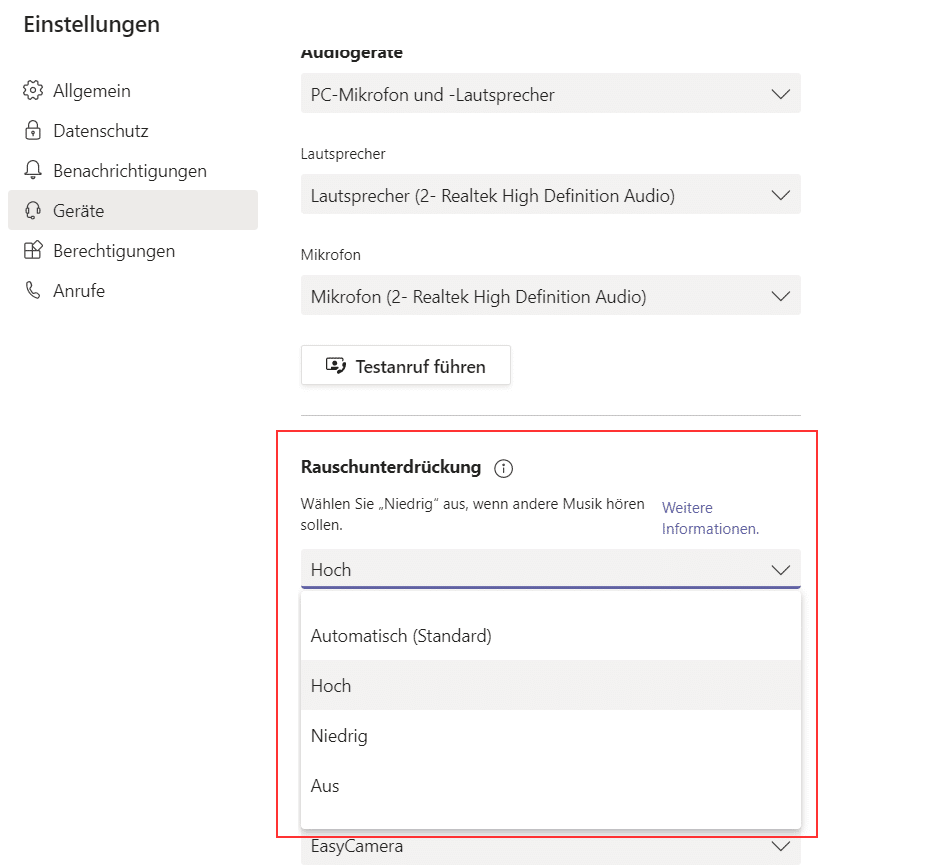
Als nächstes kann ein Modus unter Geräte > Rauschunterdrückung ausgewählt werden. Standardmäßig ist diese bereits aktiviert und auf Automatisch gesetzt:
Welche Modi gibt es?
Insgesamt bietet Microsoft Teams vier unterschiedliche Modi, die auch ein unterschiedliches Sensibilitätsniveau bieten:
Aus eigener Erfahrung, empfinde ich den Modus "Hoch" für optimal, da hier wirklich sehr stark jeglicher störende Hintergrundgeräusche rausgefiltert werden.
Eine offizielle Anleitung dazu bietet Microsoft an dieser Stelle auch hier.
Wenn man beachtet, dass sich immer wieder herausstellt, dass eine klare und gute Tonqualität von Teilnehmern und Videokonferenzen oft als deutlich wichtiger erachtet wird, als die Bildqualität, sieht man schnell wie nützlich dieses Feature sein kann. Du solltest daher unbedingt prüfen, ob du auf diesem Wege noch mehr aus deiner Kommunikation herausholen kannst. Manchmal muss es gar kein exklusives Mikrofon oder ein optimierter Raum sein, um die Sprachqualität zu verbessern.